
主机连接显示器的线坏了怎么办
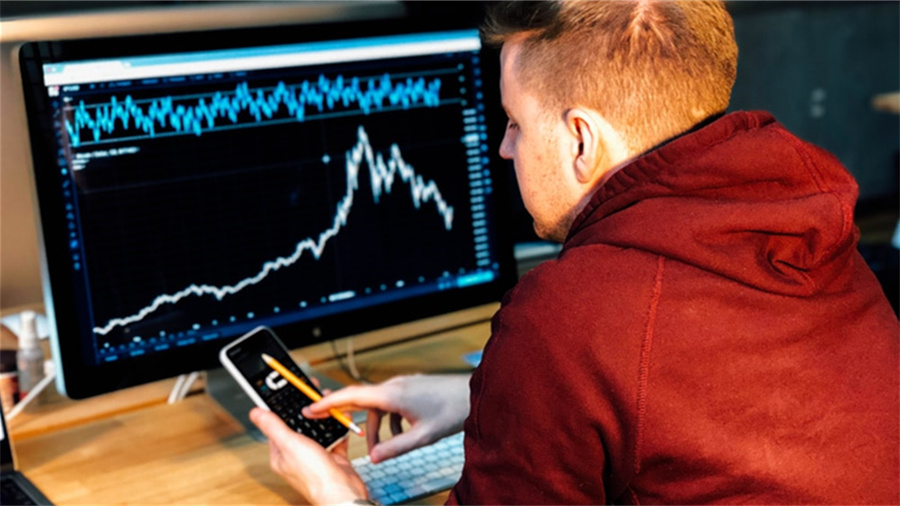
题图来自Unsplash,基于CC0协议
导读
如果您发现主机连接显示器的线可能损坏了,别着急,我们可以一步步来解决这个问题。首先,从如何判断线是否真的坏了开始,这能帮您排除其他可能的原因,比如是电脑设置问题还是显示器本身故障。
判断连接线是否损坏的方法很简单。您可以先检查主机或显示器上的指示灯,如果显示器显示“无信号”或指示灯不亮,但主机正常运行,这可能就是线的问题。然后,尝试将线拔插几次,看看连接是否稳固,因为松动也可能导致信号中断。如果是HDMI或VGA线,您还可以用另一个好的显示器或主机来测试这条线,如果换了设备还是一样出问题,那这条线很可能就是坏的了。另外,观察是否有物理损坏,比如线体严重弯曲、接口生锈,或者您听到异响,这些都可能是损坏的迹象。
接下来,了解显示器连接线的类型以及它们的常见故障,这有助于您更快地识别问题。常见的线类型包括VGA、DVI、HDMI、 DisplayPort等。VGA老式常见,但它容易出现信号干扰或颜色偏差;HDMI和DisplayPort如今更常用,更支持高清和音频,但容易因为过长或环境因素而损坏;DVI则多见于老旧设备,常面临接口接触不良的问题。这些线的主要故障包括接口松动、线体磨损或内部断裂,尤其在移动设备或意外弯折情况下常见。
如果线真的坏了,您可能不想立即买新的,这时有几种替代解决方案可以考虑。一种是暂时使用耳机或USB音频设备连接音箱,如果问题是线只影响视频输出但音频正常,即使主机音频输出口可用,也能继续工作。另外,您可以利用手机或平板的投屏功能连接到显示器上,如果无线投屏功能可用;或者重启电脑和显示器,简单操作有时能解除临时错误。这些办法可以应急,但记得这只是临时方案,长期还是需要换线。
更换显示器连接线是更彻底的解决方法。首先,准备一条新的线,建议选择适配套型长度的HDMI或DisplayPort线,因为它现在最常用且质量更好。然后,断开旧线时,先关闭主机和显示器电源,避免触电风险。轻轻拔出旧线,再插入新线,确保接口不歪斜。最后,重新打开电源,检查显示器是否正常显示。这个过程简单安全,如果不确定操作,可以查看线的包装说明或咨询专业人士。
显示器出现无信号时,除了线的原因,还有其他常见因素可能导致问题。这时候,您可以先检查主机上的视频输出设置,比如在BIOS或显卡控制面板中确认输出端口是否正确设置。还需检查主机是否开启显示输出,运行任何需要图形处理的程序测试,排除软件冲突。另外,显示器本身故障,如屏幕总成坏了或输入源选择错误,也可能是原因,所以请查阅显示器菜单调整设置。这就像是找病因,要逐步排查才能找到真正原因。
最后,针对HDMI和VGA这类常见线的损坏症状和测试方法,可以更精准地诊断问题。HDMI线损坏的常见症状包括图像闪烁、屏幕花屏、或完全无信号出现,尤其是在插入或拔出时频繁重启。测试方法可以用HDMI兼容测试仪或网上免费在线工具检查;而VGA线则常出现字符不全、横向线条错乱,因为它是模拟信号,易受干扰。测试时,您可以试着弯曲线体看是否引起闪烁,或者在不同分辨率下测试连通性。
总之,在面临这类问题时,保持冷静,从简单检测入手,逐步升级到更换或替代方案。如果问题频繁发生,建议平时避免拉扯线体过硬或使用含线保护套的产品,以防预防。
© 版权声明
本文由盾科技原创,版权归 盾科技所有,未经允许禁止任何形式的转载。转载请联系candieraddenipc92@gmail.com