
截屏视频制作教程
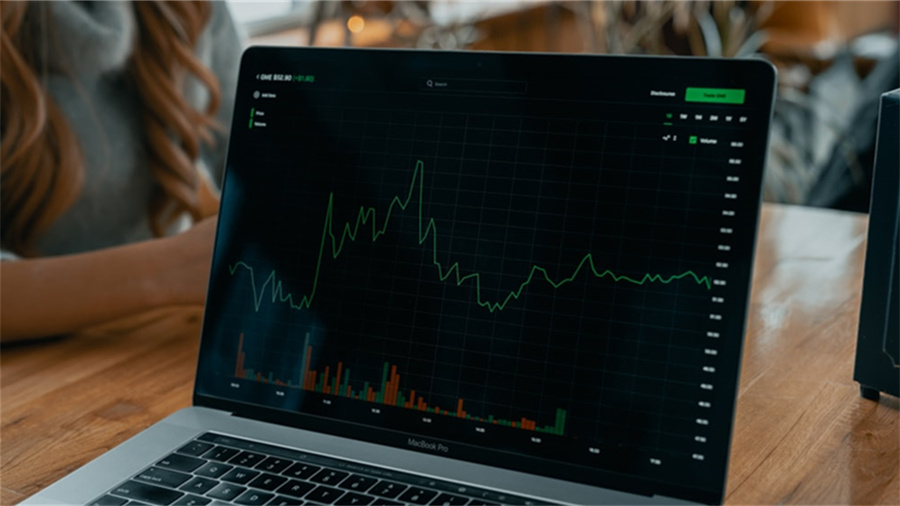
题图来自Unsplash,基于CC0协议
导读
制作截屏视频是记录电脑屏幕操作、分享教程或演示步骤的常用方法。无论是想录制游戏过程、制作软件教学视频,还是记录会议内容,掌握截屏视频的制作都能派上大用场。
一、 探索截屏视频制作方法
制作截屏视频的核心过程无外乎三点:
- 录制屏幕: 使用截图软件或录屏软件捕捉电脑屏幕的活动画面。
- 编辑校对: 将录制好的视频进行剪辑,处理不需要的画面、静音片段,或者调整时长。
- 导出发布: 选择合适的视频格式和分辨率导出最终的视频文件,方便分享和播放。
很多优秀的软件都集成了录制、编辑和导出功能,让整个过程变得简单高效。下面介绍一些基本的操作步骤和常用的工具。
二、 屏幕录制软件推荐
市面上有很多用于屏幕录制的软件,选择合适的工具对于制作优秀的截屏视频至关重要。以下是几款值得考虑的软件(包括免费和付费选项):
- OBS Studio:
- 优点: 功能强大、免费、开源、跨平台兼容性好,支持录制游戏、网络会议(如Zoom)、实时字幕等,插件丰富。
- 缺点: 界面相对复杂,对新用户可能需要一些学习时间,但一旦熟悉非常强大。
- Camtasia:
- 优点: 专业视频编辑和录制软件,自学资源丰富,编辑界面友好,提供一键式编辑、视频注释、屏幕标注等功能,非常适合教育和演示类内容。
- 缺点: 社区版免费,专业版需要付费。
- Loom:
- 优点: 操作极其简单,网页版即可使用,非常适合快速录制并分享简单的屏幕视频或屏幕加人物的混合录制(需要权限)。录制完成后可轻松发布到Slack、Discord、邮件等。
- 缺点: 收录时不能单独绘制草图,录制视频默认同时录制桌面背景和顶部工具栏。
- Bandicam:
- 优点: 录制画质优秀(尤其是高帧率游戏),录制过程几乎不占用CPU资源,编辑功能也较为不错。
- 缺点: 录制分辨率有限制,且为付费软件。
- 手机自带录屏功能:
- 优点: 无需额外安装应用,方便快捷。安卓和iOS系统都有内置或系统级的录屏服务。
- 缺点: 功能相对简单,编辑能力有限。
三、 如何录制电脑屏幕视频教程 - 基础步骤
以常见的OBS Studio为例,录制电脑屏幕视频的基本步骤如下:
- 下载与安装: 从官方网站下载对应你操作系统的OBS Studio版本并安装。首次运行后,通常默认安装了声卡(麦克风)、显示器、窗口等源。
- 选择录制区域:
- 依次点击 “设置” -> “输出” -> “窗口”,选择你想要录制的屏幕区域。你可以选择录制整个桌面、特定应用程序窗口,或将鼠标移动到屏幕上框选一个自定义区域。
- 配置音频:
- 切换到“音频”选项卡。
- 确保 “录制音频” 复选框被勾选。
- 在 “音频输出捕获” 方框中,点击下拉箭头,选择你希望录音的程序对应的“监视器音频”或声卡设置。常见的声卡如“声音卡 1 (模拟)”或“Unite AV Device (Unite Consumer)”等。通常,在录制游戏或流媒体时,选择对应的“监视器音频”选项很重要,这样才能听到游戏内或视频中的声音。同时,确保你的麦克风也被正确识别,以便录制你的旁述。
- 设置输出:
- 点击 “设置” -> “输出” -> “高级”。
- 在“输出模式"(输出模式)中,你通常可以选择“文件”(用于保存录像)或“推流/HTTP”(用于直播)。这里我们选择“文件”。
- 在“路径”(路径)位置,可以点击“Browse”浏览并选择你想要保存视频的文件夹。
- 在“文件名模板”(文件名模板)里,可以修改文件名格式,比如添加一些编号或时间信息以便区分。OBS默认模板通常是 “%Basename% (%date: 年-月-日 %time: 时-分-秒)”,这个已经比较合理。
- 调整分辨率和帧率:
- 在“输出”标签下,如果你的操作系统支持,还可以选择录制屏幕时的像素格式和比特率,但通常默认值对于大多数目的已经足够。对于高清需求,可以考虑启用“帧同步”(Frame Syncing),它会提升音频和视频同步效果,但可能会略微增加CPU负担。
- 开始录制: 在OBS界面预览你的录制画面和声音设置,确认无误后,点击录制按钮(红色的圆点)即可开始录制。
- 停止录制: 再次点击录制按钮即可停止。最终视频文件会按照你在“输出”设置中选定的路径和文件名进行保存。
四、 亲手实践:截屏视频制作步骤详解
不仅仅局限于电脑录屏,手机上的截屏录制同样重要。以下是手机制作截屏视频的指引:
如果你在录制普通桌面软件操作,可以像上面说的那样设置录制区域(去掉顶部操作栏,只留下方的工具栏),不必记录整个画面; 如果是在录制需要声音(例如讲解)的内容,别忘了检查“录制音频”一项,并选择正确的麦克风或“系统声音”(适用于录制摄像头或语音通话)。视频导出时,可以选择MP4或AVI格式。一般MP4更为通用且文件不大,适合在社交平台分享。如果你的身份是老师或者老师助理,可以用录屏制作一个流程图动画视频,边展示操作边讲解步骤,这样学生们能更直观地理解。
在这些优秀的软件里,你会发现不仅仅是录屏,打出来的字也可以用彩色来装饰,看起来就与众不同了。制作视频前,不妨将整个录制过程录下来,然后反复观看找问题,这样就能把教学视频做得更加专业。
不同软硬件的性能差别很大,CPU高的手机录制动画视频很轻松,而低配设备可能需要等待。如果你在意存储,可以裁剪掉每段开头和结尾的静音部分,这会显著减小视频文件体积,方便保存和分享。OBS有很多种插件可供选择,提升你的录屏效率。
总而言之,制作截屏视频的核心在于熟练运用合适的工具。从奥布斯到坎泰希亚、从洛姆到班蒂康姆,每款都有独特的设计理念与惊人之处。手机屏幕录制无需更多添加,或真或伪,自有公道。重要的是,希望通过本指导方案,你能够对截屏视频制作有更深入的认知。
© 版权声明
本文由盾科技原创,版权归 盾科技所有,未经允许禁止任何形式的转载。转载请联系candieraddenipc92@gmail.com