
电脑显示器怎么实现分屏操作,macOS 分屏功能怎么使用
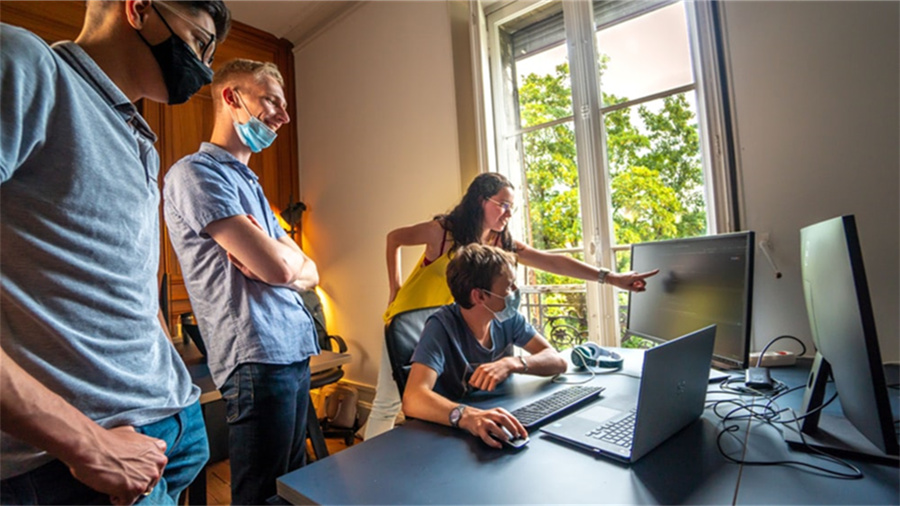
题图来自Unsplash,基于CC0协议
导读
想要在同一台电脑上同时处理多个任务、多看几篇文章、或者将屏幕的不同部分分配给不同应用,使用显示器分屏是既方便又高效的方法。无论你是Windows用户还是macOS用户,系统都内置了强大且易用的分屏功能。
分屏操作的核心概念是将你的屏幕显示区域分割成几个独立的矩形区域,每个区域内可以全屏显示一个应用程序窗口。这样就能在不同时刻专注于不同的工作,大幅提升多任务处理能力。
1. 理解分屏操作与扩展桌面的关系
首先,理解分屏操作通常是指“拼接”或“分割”一个已开启的窗口到屏幕的特定区域,这不同于“扩展桌面”。扩展桌面是将物理连接的多个显示器作为主显示器的延续,整个桌面就是拼在一起的。而分屏操作通常是在扩展桌面模式下,将焦点窗口限制在其中一个显示器或显示器的一部分区域显示,或者说,它是一种在同一显示器上模拟或实际上多个显示器空间(区域)的显示方式。对于多显示器连接,你通常在连接的物理屏幕上使用各自的“分割”来管理窗口。
2. 分屏操作的方法
最常用也最简单的方法就是利用键盘快捷键。
-
Windows 10/11 (Windows部分):
- 你可以在任意窗口边框上单击右键,在弹出的菜单中选择“纵向/横向平铺”(通常是在“显示选项”下面),然后将窗口拖拽到屏幕边缘或角落放置。
- 更常用的快速分屏:
- 按住Windows徽标键 + 方向键:
- 放在屏幕右半边:左键 + 右方向键。
- 放在屏幕左半边:左键 + 左方向键。
- 放在屏幕底部一半:左键 + 向下键。
- 将窗口移动到屏幕底部:右键 + 向下键。
- 将窗口移出屏幕之外:按住Windows键 + Ctrl键 + 方向键。
- 另外,你可以先按下“任务视图”按钮(键盘快捷键通常是 Win + Tab),突然切换到不同的显示器或在扩展显示器之间切换和查看窗口,但Windows也提供了更友好的分屏功能。
-
macOS (Mac部分):
- macOS从系统设置 -> 显示器 -> 拖拽绿色像素(具体路径是“系统设置”>“显示器”>选择左侧选中的显示器,再在右侧使用滑块调整大小,然后换个能看到“绿色 +”控制块的窗口,点击并拖动到屏幕边缘)来分割屏幕,虽然不像Windows那样有明确的快捷键绑定,但这个方法非常直观。
- 应用程序内部也常有弹性的分割设计,比如代码编辑器、视频编辑软件等,它们本身就支持跨区域编辑,这也是分屏精神的延伸。
- 快捷键操作(需要系统扩展或辅助工具,如BetterSnapTool、Magnet等,macOS自身的支持力度相对单机版Windows较少,核心功能是“将窗口移至空间”):
- Ctrl + 左键 + 方向键(需要配合Mission Control或特定工具)。
3. 分屏操作的实现与技巧
无论是在Windows上直接使用组合键还是在macOS上利用绿色像素,你都可以:
- 将大窗口分割成两个区域,并将不同的应用窗口放置在其中。
- 通过Windows的任务栏或macOS的Mission Control可以方便地在不同窗口或位置之间切换,
Ctrl+Win+E(Windows)或Ctrl+M(在macOS内置Mission Control中通常需要手势)等组合键可以快速平移和缩放分区。 - 利用“任务视图”(按Win+Tab)或Mission Control(按
Command + Space或F3)可以一目了然地看到所有打开的窗口及其分屏占位。
4. 硬件需求与优化方式
- 分屏操作对硬件的需求主要体现在:
- 连接多台显示器:这是物理的第一步,你需要显示器、适配器(某些笔记本没有的接口)和(最基本的)足够的视频输出能力。
- 多显示器分屏:是指你用一个物理显示器来分割出多个虚拟或明显的分区,并进行窗口分割。这同样需要,但有时候是集成显卡都可以胜任。
- 显存要求:即使你的集成显卡,如果想同时显示多个大窗口或复杂图形,也可能需要用到显存。多连接显示器对显存的映射也有影响。
- 分屏时性能:如果是在单显示器上进行非常精细的分割,比如用一个分区做一张高分辨率图片的缩略图,用另一个显示代码,也许这个过程几乎不需要资源,但如果一个分区全屏播放4K视频,另一个全屏运行大型游戏或渲染视频,那所需的显存和处理能力就非常大了。
5. 总结!
显示器分屏操作是一种简单高效的多任务处理方式,适用于开发、设计、在线会议等多种场景。无论是Windows还是macOS,都有其独特的分屏技巧和方法,比如Windows按下边框再加方向快捷键,快速把窗口放到一边。硬件上一般只需要平常的显卡性能即可,连接两个显示器提升工作效率通常只是需求和预算的问题。掌握这项技巧,能显著提升你的工作和学习效率。
© 版权声明
本文由盾科技原创,版权归 盾科技所有,未经允许禁止任何形式的转载。转载请联系candieraddenipc92@gmail.com