
dns怎么设置网速快,search_queries
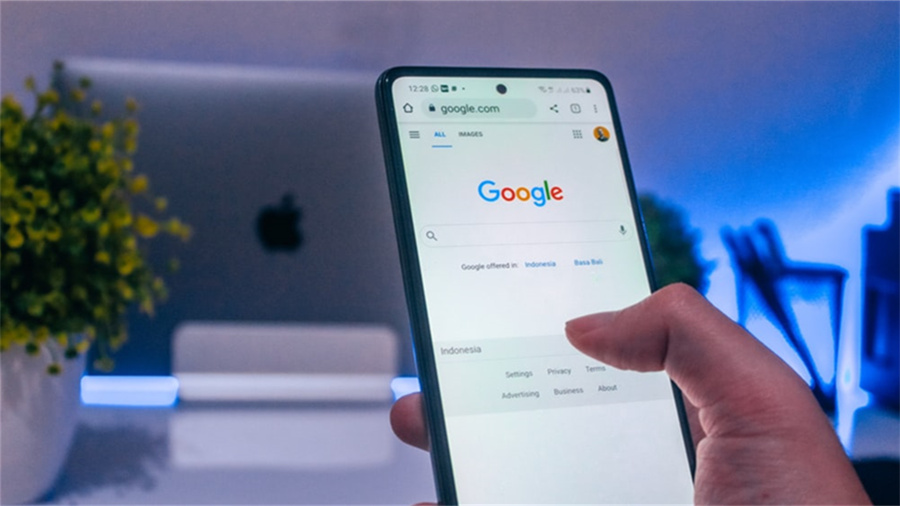
题图来自Unsplash,基于CC0协议
导读
你想让网速更快是吧?其实很多时候你可能并不是真的宽带速度慢,而是你的设备连接网络的方式不够好。特别是DNS这个环节,它就像你家门口的导航,找错了导航,车子自然就跑不快了。我是那种平时最爱卡顿看视频、下载东西的人,刚开始以为是网络问题,后来才渐渐发现,修改一下DNS设置真的能让网速有明显提升。
DNS就是域名解析系统,简单说就是把你说的网址(比如 netflix.com)翻译成网络知道怎么访问的IP地址(比如203.0.113.4)。默认情况下,大多数用户都用你网络服务商提供的DNS服务器。这些服务器可能不够快,甚至有可能不靠谱,速度慢,还存在安全隐患。
选择一个好的DNS服务器,能让你的上网体验更快、更安全。这就好比是给你的电脑或手机换了更聪明的导航系统。
要说目前公认速度不错的DNS,这里有几个你绝对可以用得上的:
1. Google DNS: 我也一直在用这个。Google真的很懂网络,它们的DNS服务器响应速度很快,我发现只要换成它,哪怕是开几个网页同时加载,速度也都不错。具体都换它最热门的8.8.8.8和8.8.4.4:
8.8.8.88.8.4.4
作为用户,你会发现,如果你的地区能稳定访问Google的服务,这已经是相对稳定的选择了。
2. Cloudflare DNS: 这个也很让我满意,特别是对需要看海外内容的朋友。Cloudflare本身就是个安全防护的专家,它的DNS速度也公认非常快,平时加载一些国外网站,感觉不到延迟。具体地址是:
1.1.1.1(主DNS)1.0.0.1(隐私模式DNS,不记录你浏览的网站信息,更推荐使用)
3. OpenDNS: 这个现在用的人好像有点多了。OpenDNS主要是保护孩子看不适宜内容的功能挺强的,还有个Superspeed模式,也挺值得一试。具体是:
208.67.222.222208.67.220.220
4. 还有其他的比如苹果的苹果公共DNS、阿里巴巴的223.x.x.x DNS,也都又快又安全。
怎么知道自己原来的DNS是不是快呢?其实也不难,我一般是用这些方法:
- 在线测速网站: 像Speedtest这种测速网站,在测的时候会测DNS解析速度,服务器ping值是能看出你当前DNS速度的。数值低就说明快。
- 命令提示符/Ping命令: 对于懂得点计算机知识的朋友,可以直接用Windows的命令提示符,或者是Mac自带的终端,输入"Ping"域名比如ping
www.netflix.com,第一两个返回的数字越低越好。更方便的话,也推荐用测速工具。
从传统的宽带,一直都是用户关注的方向。有时候,光是换掉默认的DNS服务器,网络的流畅度就能变得很不一样。操作起来也非常轻松:
方法一:在路由器上设置(影响所有连接设备)
这是最好用的一种方法,如果你家里好几个设备都频繁地需要连接网络,就特别值得推荐这种方式设置。
- 找你的路由器说明书或者管理界面地址,通常是192.168.1.1或192.168.0.1。输入用户名和密码进入管理后台。
- 在设置菜单中找到"网络设置"、"DHCP服务"之类的选项。
- 在里面找到"DNS设置",把原来的那两个DNS服务器地址(比如你的宽带连接提供的)一并填掉,换成你选好之后的两个新地址(例如Cloudflare的1.1.1.1和1.0.0.1)。
- 保存并重启路由器,然后重新连接一下Wi-Fi或再重启modem吧。
方法二:在操作系统中更改(只影响单个设备)
如果你只是为自己或一台电脑考虑,这种方式就更简单了。
-
Windows:
- 在任务栏打开"网络和Internet设置"。
- 可以在"更改适配器选项"里找到你用的那一个网络连接图标。
- 右键点选这个连接,再点"属性"。
- 找到"Internet协议版本4 (TCP/IPv4)"选项,双击它。
- 选择"手动",然后把"首选DNS服务器"和"备用DNS服务器"两个字段都填上你要用的地址。
- 再点"确定"保存。
-
Mac:
-
打开"系统偏好设置"。
-
我觉得比较习惯的是,直接往下到"网络"设置。
-
选你需要的那个连接,在旁边"齿轮"图标里点"高级"。
-
再点左边的"DNS"选项卡。
-
点"+号",输入你选好的DNS地址,就可以。
-
有时候换完DNS之后,感觉电脑反而更卡了,有点奇怪。这种情况也不少见。
常见原因:
原因一:新DNS还没稳定。 这就像你换了手机SIM卡,有时候信号要等一阵才稳定。可能是一两天后才能完全稳定下来。
原因二:服务器挤爆了。 某些在高峰期间用的人特别多,会导致延迟上升,像Overcrowded Wi-Fi那种感觉。
原因三:你的电脑或路由器出了状况。 可能没保存好设置,或者故障了。看看连接是否正常,在WIFI或有线网络切换一下试下。
原因四:DNS劫持。 有时你设备上的DNS没被你改好,或者是中了病毒什么的。这种可以在重启电脑、杀个毒试试。
如果试过几样换DNS还不够,你可以考虑:
-
吸收文中的主要内容,最简单的做法,就是试试常用的Google、Cloudflare或OpenDNS。
-
使用不同的时间段,如果你常常在同一时间体验不佳,也许是某些DNS在特定高峰时段性能或访问模式发生了变化。
-
用上测速工具,建议用这些在线工具来比较下大家公认的通用DNS和你用的到底有什么差别。
总的来说,花几分钟调整一下DNS设置,可能会带来一个更流畅、更快速的网络体验。试试看,你会发现这种改善远比你想象的要好。有时候一个小改动,确实能让网络的速度彻底改变!
© 版权声明
本文由盾科技原创,版权归 盾科技所有,未经允许禁止任何形式的转载。转载请联系candieraddenipc92@gmail.com