
如何换电脑桌面壁纸
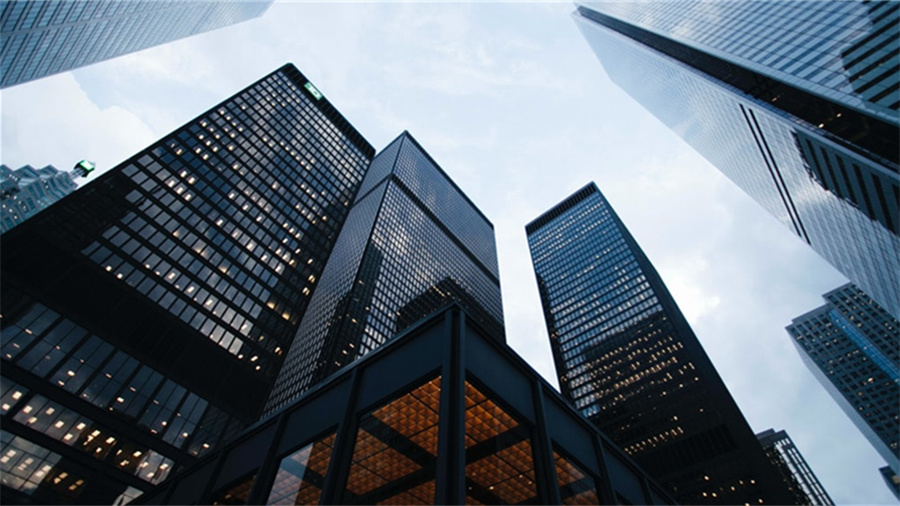
题图来自Unsplash,基于CC0协议
导读
对喜欢换电脑桌面壁纸的人来说,或许都或多或少地了解一些基本的操作方法,但每次换壁纸时总费一番功夫?本文将围绕热门操作系统和常见需求,详细介绍如何轻松拥有理想桌面。我们将从Windows、macOS系统出发,再延伸至Linux操作特色,让每位用户都能找到适合自己桌面的墙纸方案,打造个性化、专属的计算机环境。
Windows系统的个性化设更步骤
对于大多数Windows用户来说,更改桌面壁纸就像是点几下鼠标就能完成的事,但这背后包含着系统提供图形与个性化设置的乐趣。要在Windows 10中更换桌面壁纸,通常只需要打开"开始"菜单,选择"设置"按钮,点击个性化选项,然后在"背景"栏选择照片、幻灯片、纯色或图案。而经典的路径则是通过"控制面板"选择"个性化",直接点击"更改照片"按钮,系统会弹出浏览窗口,从中挑选理想的角度或者风景照片。值得一提的是,系统提供了多种壁纸预设资源,一些经典风景或抽象图像都能直接使用,省去了寻找完美壁纸的烦恼。对于喜欢整洁的用户,还可以将墙纸设置为居中显示、铺满屏幕或拉伸图像,结合系统的自动适应功能,达到最佳视觉效果。
macOS的简洁美观墙纸定制
相对其他操作系统,macOS在壁纸选择方面同样充满可能。苹果的设计哲学意味着其系统默认样式简洁优雅,而在自定义路径中,想更改桌面壁纸实际上只需打开"系统偏好设置",点击"墙纸"这一项。在新的系统版本中,往往可以直接拖动本地任意图片到壁纸设置的地方,也可以在内置的样张中进行选择和循环定时播放(如日出、星空或网格样式)。值得一提的是,macOS还支持壁纸的实时预览,用户可以在调整后直观感受不同样式的显示效果,即便是在锁屏状态下,也能通过特定设置保持相似的壁纸风格。选择漂亮壁纸后的应用效果可能还需进一步调整,如同步系统文件夹更改或创建新样式集。
Linux不同桌面环境的壁纸差异化操作
而对于Linux用户,不同桌面环境(如GNOME、KDE Plasma、XFCE等)有时候会导致更换壁纸的方法各不相同。以GNOME为例,通常桌面墙纸的调整放在"外观"设置中,路径是菜单→设置→外观→背景,选择上传或浏览目录。KDE Plasma则使用系统设置软件,选择"桌面效果"→"墙纸",还能进一步定义如何拉伸、居中或平铺图片。而相对不为人知的XFCE桌面环境则需要进入设置中心选择"外观",然后选择"墙纸"选项卡并应用本地图片。
有些Linux系统也提供命令行方式方便批量更改壁纸,例如使用feconfic(适用于XFCE)或gsettings(适用于GNOME),还可以针对不同桌面环境定制脚本或命令。此外,可能会由于系统版本、分辨率不匹配或者图形驱动问题,导致墙纸显示有灰度或模糊,这时可能需要使用图像处理工具优化图像格式以除去不必要的元数据,并调整分辨率与显示器的最佳匹配,确保壁纸呈现最佳的色彩和清晰度。
如何设置动态桌面壁纸
动态壁纸一直是让桌面表现精彩的方式,虽然现在Windows 10和11并没有内置的动态壁纸功能(如经典Windows Live电影模式),但用户可以考虑将GIF文件或视频短片设置为壁纸,不过效果可能会因软件设置问题(如全屏游戏或某些全屏应用)出现覆盖遮挡或是伴有系统性能负荷增加,建议谨慎使用。有时,使用第三方工具或主题商店中提供的动态壁纸会更容易,但要注意选取格式兼容、长度适当的视频素材。而对于macOS,虽不可直接支持动态壁纸,但可以通过添加缩略动态效果(如模拟太阳轨迹的动画)或通过辅助工具将GIF转为PNG动画(如使用Automator),重新实现视觉上的动感桌面。
更换壁纸后如何避免图片模糊
如果你发现自己更换后的壁纸模糊不清,可能原因是原始图片分辨率过低,未适合显示器的比例或尺寸,或者壁纸设置本身改变了图像的显示比例。解决这个问题的关键在于选择一张分辨率足够、适合你屏幕尺寸的高清壁纸,最好清清楚楚地看到所有细节,而不是一放大就如一团彩色花瓣。在系统设置壁纸的部分,注意选择的"屏幕区域"选项设置也很重要,选错可能导致图片被扭曲或变形。在保存或下载壁纸时,建议优先选择.png或.jpeg格式,这样能最大程度保留图像的原始清晰度。在现代操作系统中,可能添加了智能缩放选项,确保壁纸能保留尽量多的细节。
批量更换桌面壁纸配置方法简介
对于普通用户而言,批量更换自己的电脑壁纸已经足够满足日常需求,但如果是为多名用户电脑或服务器设置同样的壁纸(比如公司统一形象与设计),则更推荐使用"组策略"或"登录脚本"来实现。例如在企业环境中,系统管理员可以利用组策略编辑器,创建软件限制策略,通过注册表或配置文件来映射壁纸文件,覆盖系统默认设置,达成批量设置壁纸的目标。对于仅在个人电脑上需要更改壁纸且喜爱多张交替的用户,可以利用系统自带的幻灯片播放功能,通过在系统设置中创建具有固定时间的幻灯播放列表,轻松实现每日更新壁纸的效果。而若电脑上有多个账户,可将壁纸设置存放在/profiles用户的配置文件夹中,让用户在登录时自动装载,统一壁纸风格。这样,无论你处于何种使用场景,都能快速拥有量身定做的视觉桌面体验。
© 版权声明
本文由盾科技原创,版权归 盾科技所有,未经允许禁止任何形式的转载。转载请联系candieraddenipc92@gmail.com