
苹果锁屏时间设置教程
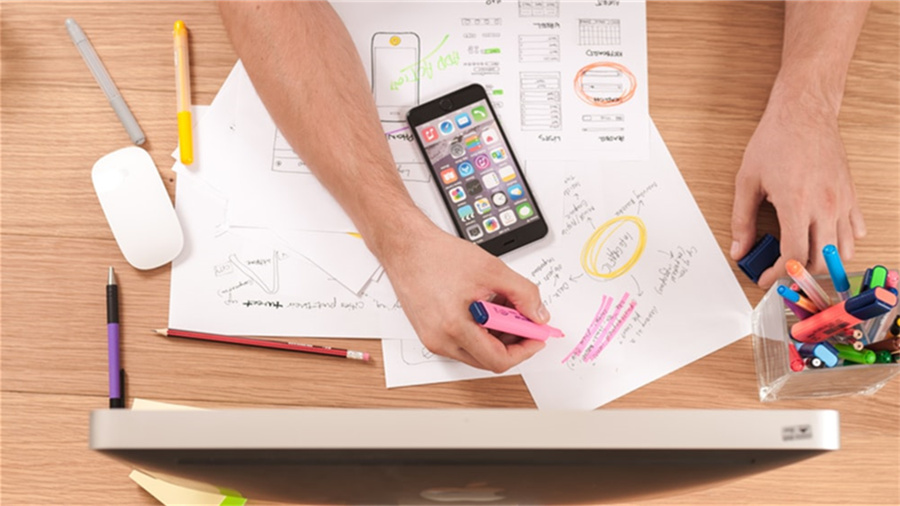
题图来自Unsplash,基于CC0协议
导读
iPhone锁屏后屏幕亮起等待多久?教你轻松设置休眠时间
我们都知道iPhone不使用后会自动进入锁屏状态,而锁屏后屏幕是否亮起以及亮起多久,都是用户根据个人习惯可以调整的。这个看似不起眼的小功能,却能帮助我们平衡电量消耗和屏幕使用体验。本文将详细介绍如何调整iPhone的自动锁屏时间和休眠时长。
首先在iPhone设置中打开「显示与亮度」,这里我们能找到休眠时间的设置选项。步骤一:从iPhone主屏幕找到并打开「设置」应用 步骤二:滚动屏幕找到「显示与亮度」并点击进入 步骤三:在设置界面中选择你想要的休眠时间选项:30秒、1分钟、3分钟或者关闭自动锁定(手动上滑亮屏)
当误触情况经常发生时,也许可以考虑将锁定时间设置为30秒,这样能更快速的进入锁屏状态。而对于不想频繁解锁手机的用户,将其调为3分钟则更为合适。
如果你发现调整后的锁屏时间设置不生效,可能与时间缓存有关。iOS系统会根据环境因素调整默认设置,可能会让你觉察到实际开关机时间与设置的不同。解决方法是完全重启手机,重启前记得先退出所有App,这样重启后设置才会全线生效。
关于锁屏时间的选择建议:
- 高频使用手机的用户建议设置为1-3分钟
- 一般使用手机的用户可以选择30秒
- 低电量或者不想频繁触碰手机可选择关闭自动锁定
最后需要提醒的是,iPhone X及之后机型的解锁方式与键盘上滑不同,即使设置了自动锁定,依然需要从屏幕底部向上滑动才能解锁。新的iOS系统版本可能默认将锁屏时间调整为1分钟,如果你更喜欢之前的设置,记得及时检查修改。
通过简单调整这一设置,你就能找到最适合自己的自动锁屏时间了。希望以上方法能帮助你快速设置iPhone的休眠自动锁定时间。
© 版权声明
本文由盾科技原创,版权归 盾科技所有,未经允许禁止任何形式的转载。转载请联系candieraddenipc92@gmail.com