
电脑上怎么录屏,电脑录屏的常用方法
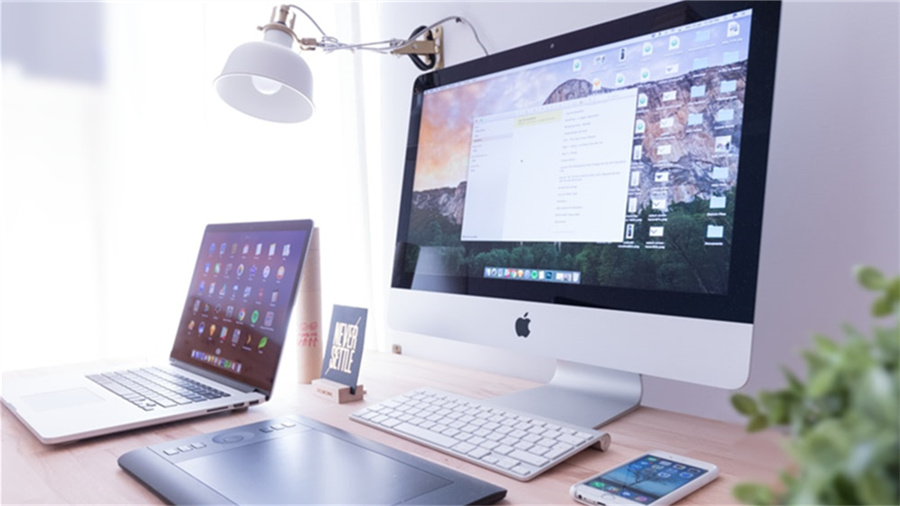
题图来自Unsplash,基于CC0协议
导读
电脑录屏是一种常用的技能,适用于录制教程、游戏、演示或视频会议等多种场景。下面我将从几个方面详细介绍电脑录屏的常用方法,包括操作系统自带工具、免费软件推荐以及详细步骤教程,帮助你轻松掌握这一技能。
首先,电脑录屏的常用方法有很多种,取决于你的操作系统类型(如Windows或Mac)和所需的功能。方法大体上分为两类:一是使用系统自带的免费工具,方便快捷;二是借助第三方软件,提供更多自定义选项,如分辨率调整、麦克风录制等。无论哪种方法,都能实现基本的屏幕录制需求。现在,我们来看具体的操作步骤和工具。
在Windows系统中,内置了许多实用工具来简化录屏过程。最常见的方法是使用Xbox Game Bar,这是一款默认安装的工具,无需额外下载。打开方式很简单:按下Win+G组合键,屏幕底部会弹出一个控制栏,切换到“录制”模式,点击红色录制按钮即可开始录屏。高级功能包括可以选择录制区域(如全屏或自定义窗口)、添加鼠标光标效果等。录制后,视频默认保存在“视频”>“录制”文件夹中,常见格式为MP4。适合初学者快速上手,尤其对于游戏或简单演示录屏。
如果你使用的是Mac系统,同样可以利用自带工具实现录屏。Mac没有单独的屏幕录制程序,但你可以通过QuickTime Player或系统设置来完成。最简单的方法是使用屏幕录制功能:点击屏幕顶部菜单栏中的“屏幕录制”按钮(如果未显示,可通过系统偏好设置启用),或使用快捷键Command+Shift+5打开屏幕录制选项,选择录制整个屏幕或特定区域,然后点击红色录制按钮。结束后,视频会自动保存到“电影”文件夹,支持多种格式,如MOV。这种方法对系统占用较少,适合录制高清视频或演示。
对于喜欢更灵活选项的用户,推荐一些免费电脑录屏软件。Open Broadcaster Software(OBS Studio)是最受欢迎且免费的开源工具,它支持多平台,能录制屏幕、摄像头和音频,提供丰富的设置,包括帧率、比特率等。另一个选择是Bandicam,部分版本免费,但功能强大,用户评价高。还有一些轻量级选项如Loom或Free Studio Recorder,适合偶尔录制用户。这些软件通常可以从官网下载,安装后配置简单,但要注意选择可靠来源,避免恶意软件。
现在,让我们一步步详解如何录制电脑屏幕。录屏的基本步骤包括:选择录制工具、配置设置、开始录制和保存视频。以OBS Studio为例,一个详细的教程如下:
-
安装和启动工具:首先下载并安装一个免费软件,如OBS Studio(访问其官网 https://obsproject.com/)。安装过程通常只需几分钟。
-
设置录制选项:打开软件后,点击“设置”按钮。选择要录制的部分,如全屏窗口或特定应用,调整分辨率、帧率(例如30fps或60fps),以及音频源(包括系统声音或麦克风)。如果需要,添加滤镜如GPU加速或旋转屏幕。
-
开始录制:回到主界面,点击“开始录制”按钮。为防止意外,可以先预览或进行测试录制。录制期间,系统可能会提示麦克风权限,确保同意。
-
结束和保存:录制结束后,点击停止按钮(通常是一个红色按钮)。视频会自动开始转码,完成后保存到指定文件夹,默认格式为MP4。你可以在设置中更改输出路径或格式。
如果使用系统自带工具,如Windows的Xbox Game Bar,步骤更简单:按Win+G启动,直接在录制界面调整设置,然后录制。
总之,电脑录屏并不复杂,从系统工具到免费软件都有很多选择。掌握这些方法后,你可以根据需求自由使用,无论是初学者还是专业人士。建议先从小规模录制开始练习,避免遗漏重要内容。如果有特定需求或问题,可以查阅软件官方文档或在线教程进一步学习。通过这些方式,你可以高效地创建高质量的视频内容。
© 版权声明
本文由盾科技原创,版权归 盾科技所有,未经允许禁止任何形式的转载。转载请联系candieraddenipc92@gmail.com