
ios8壁纸怎么设置
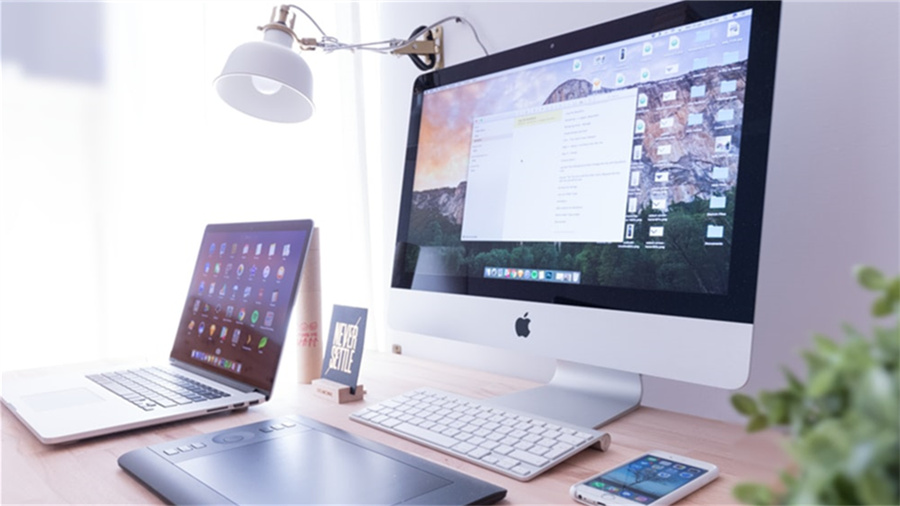
题图来自Unsplash,基于CC0协议
导读
设置iOS 8的壁纸是一种可以通过几个简单步骤完成的操作,在iOS 8时代,设备界面与现在的版本相比有其独特之处。设置壁纸不仅可以让你的设备外观个性化,还能使每次解锁或查看都更具愉悦感。如果你还停留在iOS 8系统,或者需要了解这一系统下的操作,下面将逐步说明如何设置壁纸:
首先,打开“设置”应用并深入系统。在iOS 8中,点击底部的“设置”图标,进入通用设置页面。在第一页中,通过向上滑动屏幕找到“墙纸”选项。
一旦进入墙纸设置,屏幕会显示几种预设墙纸供你选择,拖动这些预览壁纸可以快速更改主屏幕的显示外观。然而,如果你希望根据自己的喜好或相册中的照片来设置壁纸,则应该在进入墙纸页面后选择“添加新墙纸”。
接下来,你需要从自己的相册中挑选一张照片作为壁纸素材。找到这张照片后,长按它,直到弹出操作菜单(具体操作取决于iOS 8系统的界面细节,一般不需要滑动或滚动仅点击会进入照片的编辑页面),然后在菜单中带上屏幕关闭其他预览,进入编辑阶段。
注意,在iOS 8设置壁纸过程中,不一定要经过完全的编辑,但你至少需要进入相册选择步骤。选好照片后,点击“使用此图片”,随后屏幕会提示“使用此图片现在设为墙纸吗”?这时你可以点击确认。
然后,iOS 8会自动进入wallpaper编辑界面,让你可以在设置壁纸的同时为锁屏界面也设置相应的墙纸,或者保持一致风格但分别调整主屏幕和锁屏。在这一阶段,你还可以按下“点击添加到收藏”,将该壁纸保存到使用收藏夹中,方便将来快速切换。
在选择了图片后,屏幕会进入裁剪模式,此时你可以直接拖动图片的四个角和边,调整壁纸显示比例,使其适应苹果的设计标准(比如四角弧度等),如果你不想调整比例,只需要拖动图片中间部分或者按照默认的裁剪设置即可实现。
完成裁剪和比例调整后,点击右上角的“完成”(或“完成编辑”),壁纸就会成功应用至你的设备。iOS 8可能会提供多个选项,如“选择墙纸”,然后允许你选择只应用到主屏幕和锁屏设定,或者分别定制它们,或者一起应用。
如果你在设置过程中找不到想要的图片,问题可能出在以下几个方面:一是确保你已经在iCloud中设置了同步,即通过iTunes或iCloud将iPhone上的照片上传并予以同步;二是检查“照片”应用中是否有该图片,有可能相册中并没有存储全部图片。
还有一点值得注意的是,iOS 8的壁纸设置与其他版本系统相比并没有很大的变化,流程保持延续性,但如果你的过程中遇到了“无法识别该图片”或者图片无法显示,请回到相册确认是否真的保存了这张图片,以及它是否属于标准分辨率或格式。
综上所述,设置iOS 8壁纸并不困难,只要耐心跟随步骤操作,就可以将相册中喜欢的任何照片设置成壁纸,使设备更加个性化。
© 版权声明
本文由盾科技原创,版权归 盾科技所有,未经允许禁止任何形式的转载。转载请联系candieraddenipc92@gmail.com